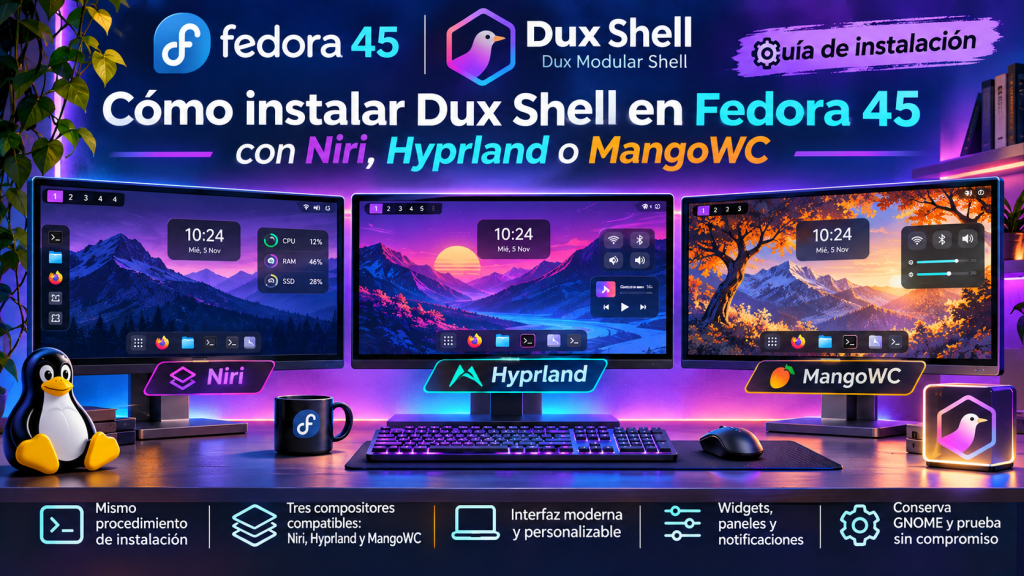
Tres experiencias de escritorio diferentes con una misma interfaz moderna, personalizable y basada en Wayland.
Fedora 45 nos ofrece la posibilidad de experimentar con diferentes entornos gráficos sin necesidad de abandonar nuestra distribución favorita. Después de explorar COSMIC Desktop, hoy vamos a conocer otra propuesta interesante: Dux Modular Shell (DMS), anteriormente conocido como Dank Material Shell.
Se trata de una interfaz de escritorio desarrollada con Quickshell y Go, que permite convertir diferentes gestores de ventanas Wayland en entornos de trabajo completos, con paneles, widgets, notificaciones, controles multimedia y numerosas opciones de personalización.
Una de sus principales ventajas es que podemos utilizar Dux Shell con tres compositores diferentes: Niri, Hyprland y MangoWC.
Y lo mejor es que el procedimiento de instalación es prácticamente el mismo para los tres. Solo necesitamos elegir cuál queremos utilizar.
En esta guía aprenderemos a instalar Dux Shell en Fedora 45, conservando nuestro escritorio GNOME y seleccionando uno de los tres compositores disponibles.
1. ¿Qué es Dux Shell?
Dux Modular Shell es una interfaz gráfica diseñada para funcionar sobre compositores Wayland.
A diferencia de GNOME, KDE Plasma o COSMIC, Dux Shell no es un entorno de escritorio independiente con su propio compositor.
Su función es proporcionar los elementos visuales y las herramientas que normalmente tendríamos que instalar y configurar por separado.
Entre sus principales características encontramos:
- Paneles y widgets: información del sistema, reloj, calendario y accesos a aplicaciones.
- Centro de control: ajustes de volumen, conexiones de red, Bluetooth y otros dispositivos.
- Notificaciones: un sistema integrado para visualizar y administrar avisos.
- Personalización automática: colores y temas que pueden adaptarse al fondo de pantalla.
- Lanzador de aplicaciones: búsqueda de programas, archivos y comandos.
- Administración de energía: bloqueo de pantalla, suspensión y control de inactividad.
- Monitorización: información del procesador, memoria y otros recursos del equipo.
Dux Shell utiliza Quickshell para construir su interfaz y Go para diferentes servicios del sistema.
El resultado es una experiencia gráfica que podemos combinar con distintos compositores Wayland.
2. ¿Qué son Niri, Hyprland y MangoWC?
Antes de instalar Dux Shell, conviene conocer las diferencias entre los tres compositores que podemos seleccionar.
Niri: ventanas organizadas mediante desplazamiento
Niri es un compositor Wayland que utiliza un sistema de ventanas en mosaico desplazable (scrollable tiling).
En lugar de acomodar todas las ventanas dentro del espacio visible, permite distribuirlas horizontalmente y desplazarnos entre ellas.
Esto resulta especialmente útil cuando trabajamos con varias aplicaciones y deseamos mantener un tamaño cómodo para cada ventana.
Ideal para: quienes buscan productividad, organización y un sistema de ventanas diferente al tradicional.
Hyprland: personalización y efectos visuales
Hyprland es uno de los compositores Wayland más conocidos entre quienes disfrutan personalizando Linux.
Ofrece ventanas en mosaico, animaciones, efectos visuales y numerosas opciones de configuración.
Combinado con Dux Shell, permite construir un escritorio atractivo y funcional.
Ideal para: usuarios que buscan una interfaz moderna, animaciones y amplias posibilidades de personalización.
MangoWC: una alternativa dinámica
MangoWC, también conocido como Mango, es otro compositor Wayland compatible con Dux Shell.
Ofrece gestión de ventanas en mosaico y diferentes opciones de organización.
Representa una alternativa interesante para quienes desean experimentar con otro enfoque de administración de ventanas.
Ideal para: usuarios interesados en probar diferentes compositores y configuraciones de escritorio.
3. Preparar Fedora 45
Antes de comenzar, es recomendable actualizar nuestro sistema.
Abrimos una terminal y ejecutamos:
sudo dnf upgrade --refresh
Una vez finalizada la actualización, podemos verificar nuestra versión de Fedora:
cat /etc/fedora-release
También conviene comprobar que disponemos de las herramientas necesarias para descargar y ejecutar el instalador:
sudo dnf install curl git
Si alguno de estos paquetes ya se encuentra instalado, DNF simplemente lo indicará.
Recomendación: antes de instalar un nuevo entorno gráfico, realiza una copia de seguridad de tus archivos y configuraciones importantes.
4. Instalar Dux Shell en Fedora 45
El proyecto dispone de un instalador oficial que automatiza buena parte del procedimiento.
El comando proporcionado por sus desarrolladores es:
curl -fsSL https://install.duxlabs.dev | sh
Este comando descarga y ejecuta el instalador interactivo de Dux Shell.
Nota de seguridad: el comando ejecuta un script obtenido de Internet. Si deseamos revisarlo antes, podemos descargarlo:
curl -fsSL https://install.duxlabs.dev -o dux-install.sh
Después podemos examinar su contenido con un editor de texto:
nano dux-install.sh
Y, una vez revisado, ejecutarlo:
sh dux-install.sh
El instalador detectará nuestra distribución y nos guiará por las opciones disponibles.
En Fedora, utiliza paquetes de los repositorios oficiales y, cuando es necesario, repositorios COPR de terceros.
Por ello es importante revisar las operaciones que propone y los repositorios que habilitará.
5. Elegir el compositor: Niri, Hyprland o Mango
Durante el procedimiento, el instalador nos permitirá seleccionar el compositor que deseamos utilizar.
Aquí encontramos la característica principal de esta guía:
El procedimiento es el mismo para los tres escritorios. Lo único que cambia es el compositor que seleccionamos durante la instalación.
Podemos elegir entre:
Opción 1: Niri
Seleccionamos Niri y continuamos con las instrucciones del instalador.
Opción 2: Hyprland
Seleccionamos Hyprland y seguimos exactamente el mismo procedimiento.
Opción 3: Mango
Seleccionamos Mango, correspondiente a MangoWC, y continuamos.
No es necesario instalar los tres al mismo tiempo.
Mi recomendación es comenzar con uno, probar su funcionamiento y, posteriormente, experimentar con los demás.
6. Instalar Dux Shell directamente con Niri
Además del instalador interactivo, Dux Shell dispone de un modo de instalación no interactivo.
Si queremos instalarlo directamente con Niri, podemos ejecutar:
sudo -v && curl -fsSL https://install.duxlabs.dev | sh -s -- -c niri -t ghostty -y
En este comando:
-c niriselecciona el compositor Niri.-t ghosttyselecciona Ghostty como terminal.-yconfirma las opciones para ejecutar la instalación sin preguntas.
La instrucción sudo -v permite validar previamente nuestras credenciales de administrador.
El instalador realizará las operaciones necesarias de acuerdo con los paquetes disponibles para Fedora.
7. Instalar Dux Shell directamente con Hyprland
Si preferimos Hyprland, utilizamos el mismo comando, cambiando únicamente el nombre del compositor:
sudo -v && curl -fsSL https://install.duxlabs.dev | sh -s -- -c hyprland -t ghostty -y
Como podemos observar, la diferencia está en:
-c hyprland
El resto del procedimiento es equivalente.
El instalador se encargará de preparar los componentes necesarios para utilizar Dux Shell con Hyprland.
8. Instalar Dux Shell directamente con MangoWC
Para utilizar MangoWC, repetimos el procedimiento seleccionando Mango:
sudo -v && curl -fsSL https://install.duxlabs.dev | sh -s -- -c mango -t ghostty -y
La opción correspondiente es:
-c mango
De esta manera podemos utilizar Dux Shell con cualquiera de los tres compositores, siguiendo una metodología de instalación común.
Importante: los tres comandos anteriores son alternativas, no pasos consecutivos. Ejecuta únicamente el correspondiente al compositor que deseas instalar.
Para una primera instalación recomiendo utilizar el modo interactivo, porque permite revisar las opciones antes de aplicarlas.
9. ¿Puedo elegir otra terminal?
Sí. El instalador ofrece diferentes emuladores de terminal.
Entre las opciones documentadas se encuentran:
- Ghostty
- Kitty
- Alacritty
Por ejemplo, para instalar Dux Shell con Niri y Kitty podemos ejecutar:
sudo -v && curl -fsSL https://install.duxlabs.dev | sh -s -- -c niri -t kitty -y
Para Hyprland con Alacritty:
sudo -v && curl -fsSL https://install.duxlabs.dev | sh -s -- -c hyprland -t alacritty -y
La elección dependerá de nuestras preferencias y necesidades.
10. Iniciar sesión en Dux Shell
Una vez finalizada la instalación, cerramos nuestra sesión actual.
Si utilizamos GNOME con GDM, en la pantalla de inicio de sesión podremos seleccionar el compositor instalado, siempre que el instalador haya registrado correctamente su sesión.
El procedimiento general es:
- Cerrar la sesión de GNOME.
- Seleccionar nuestro usuario.
- Abrir el selector de sesiones.
- Elegir Niri, Hyprland o Mango, según lo instalado.
- Introducir nuestra contraseña e iniciar sesión.
Dux Shell debería iniciarse mediante la configuración preparada por el instalador.
Si no aparece la sesión correspondiente, podemos comprobar los archivos disponibles:
ls /usr/share/wayland-sessions/
La presencia de una entrada permite comprobar que el compositor dispone de un archivo de sesión, aunque no garantiza por sí sola que toda la configuración funcione correctamente.
11. ¿Cómo iniciar Dux Shell manualmente?
Dux Shell incluye una herramienta de línea de comandos llamada dms.
Para comprobar que está instalada, ejecutamos:
command -v dms
Podemos consultar sus opciones mediante:
dms --help
Dentro de una sesión Wayland compatible, el comando para iniciar la interfaz es:
dms run
Este comando no sustituye al compositor. Dux Shell necesita ejecutarse sobre una sesión Wayland compatible.
Normalmente, el instalador prepara la configuración para que la interfaz se inicie automáticamente.
12. Personalizar Dux Shell
Una vez dentro del escritorio podemos explorar las diferentes opciones de personalización.
Cambiar el fondo de pantalla
Dux Shell permite administrar el fondo de pantalla desde sus herramientas gráficas.
También dispone de comandos para hacerlo desde la terminal.
Por ejemplo:
dms ipc call wallpaper set /ruta/a/imagen.jpg
Debemos sustituir la ruta de ejemplo por la ubicación real de nuestra imagen.
Abrir el lanzador de aplicaciones
Podemos activar el buscador mediante:
dms ipc call spotlight toggle
Este lanzador permite acceder rápidamente a aplicaciones y otras funciones.
Ajustar el volumen
También podemos controlar determinadas funciones desde la terminal.
Por ejemplo:
dms ipc call audio setvolume 50
Este comando establece el volumen en 50.
Explorar complementos
Dux Shell dispone de un sistema de complementos que permite ampliar sus funciones.
Podemos buscar los disponibles mediante:
dms plugins search
La disponibilidad y compatibilidad de cada complemento dependerán de la versión instalada.
13. ¿Puedo conservar GNOME en Fedora 45?
Sí. Podemos instalar Dux Shell y un compositor adicional sin necesidad de eliminar GNOME.
Esto nos permite mantener nuestro entorno de trabajo habitual y experimentar con nuevas interfaces.
Por ejemplo, podemos utilizar GNOME para nuestras actividades diarias y Niri o Hyprland cuando deseemos trabajar con ventanas en mosaico.
La selección se realiza desde el gestor de inicio de sesión.
Conviene evitar sustituir innecesariamente GDM por otro gestor de acceso durante las primeras pruebas.
De esta manera conservaremos una forma conocida de ingresar al sistema.
14. ¿Puedo instalar los tres compositores?
Es posible disponer de varios compositores Wayland en una misma instalación de Fedora.
Sin embargo, debemos distinguir entre instalar un compositor y ejecutar nuevamente el instalador de Dux Shell.
El instalador administra configuraciones de usuario que pueden estar relacionadas con el compositor seleccionado.
Por ello, no recomiendo ejecutar consecutivamente los tres comandos de instalación automática sin revisar antes las configuraciones existentes.
Lo más prudente es:
- Instalar Dux Shell con el primer compositor.
- Comprobar que funciona correctamente.
- Guardar una copia de las configuraciones.
- Instalar el siguiente compositor, revisando los cambios propuestos.
- Verificar que cada sesión utiliza la configuración adecuada.
El instalador procura conservar las configuraciones existentes y realiza copias de seguridad antes de reemplazarlas, pero esto no elimina la necesidad de revisar los cambios.
15. ¿Qué hacer si Dux Shell no inicia?
Si después de instalar el entorno encontramos problemas, podemos realizar algunas comprobaciones.
Verificar el comando principal:
command -v dms
Comprobar nuestra sesión gráfica:
echo $XDG_SESSION_TYPE
Dentro de una sesión compatible, el resultado esperado es:
wayland
Comprobar las sesiones instaladas:
ls /usr/share/wayland-sessions/
Consultar los registros del instalador:
Dux Shell guarda registros de instalación en archivos temporales.
Podemos buscarlos mediante:
ls -lt /tmp/duxinstall-*.log
Estos archivos pueden ayudarnos a identificar errores de descarga, dependencias o configuración.
Si necesitamos recuperar nuestro escritorio anterior, podemos cerrar la sesión y volver a seleccionar GNOME desde GDM.
16. ¿Cuál de los tres compositores conviene elegir?
La elección depende de cómo deseamos trabajar.
| Compositor | Característica principal | Enfoque |
|---|---|---|
| Niri | Ventanas en mosaico desplazable | Organización y productividad |
| Hyprland | Animaciones y personalización | Experiencia visual configurable |
| MangoWC | Gestión dinámica de ventanas | Experimentación y flexibilidad |
Para comenzar, Niri puede resultar interesante si buscamos una forma diferente de organizar nuestras aplicaciones.
Hyprland destaca por sus posibilidades de personalización y efectos visuales.
MangoWC ofrece otra alternativa para explorar el funcionamiento de los compositores Wayland.
En los tres casos, Dux Shell proporciona una interfaz común, aunque determinadas funciones y comportamientos pueden variar según el compositor.
Conclusión
Dux Modular Shell es una propuesta interesante para quienes disfrutamos experimentando con GNU/Linux.
Su integración con Quickshell, su sistema de personalización y la posibilidad de utilizarlo con diferentes compositores Wayland permiten construir entornos de escritorio modernos sin depender exclusivamente de GNOME o KDE Plasma.
En Fedora 45 podemos probarlo con Niri, Hyprland o MangoWC utilizando el mismo instalador oficial.
La clave es recordar que el procedimiento es prácticamente idéntico para los tres: seleccionamos un compositor, realizamos la instalación y probamos su funcionamiento antes de experimentar con otro.
Y lo mejor es que podemos conservar GNOME como nuestro escritorio habitual.
Al final, una de las grandes ventajas del software libre es precisamente esta: tener la posibilidad de elegir, experimentar y adaptar nuestro sistema a nuestra manera de trabajar.
Referencias y enlaces
Repositorio oficial de Dux Shell:
https://github.com/duxlabs-dev/dux-shell
Documentación del instalador:
https://duxlabs.dev/docs/duxinstall
Sitio oficial:
Fedora Project:
Humberto Villafuerte Álvarez
GNU/Linux · Software libre · Tecnología
https://www.humbertovillafuerte.com.mx