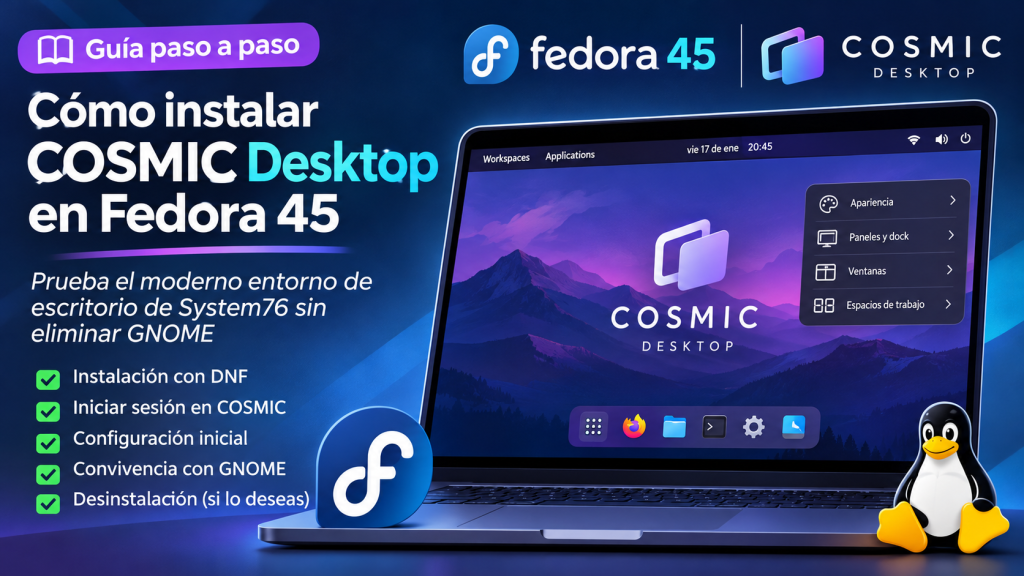
Una alternativa moderna, personalizable y basada en Wayland para quienes desean probar un nuevo entorno de escritorio en Fedora Linux.
Fedora 45 continúa ofreciendo una plataforma moderna para quienes disfrutamos explorando las posibilidades de GNU/Linux. Aunque GNOME sigue siendo uno de sus principales entornos de escritorio, existen alternativas que vale la pena conocer. Una de las más interesantes es COSMIC Desktop, desarrollado por System76, la empresa responsable de Pop!_OS.
COSMIC es un escritorio desarrollado principalmente en Rust, diseñado para funcionar de manera nativa sobre Wayland. Su propuesta combina una interfaz moderna, amplias opciones de personalización y herramientas para organizar las ventanas y mejorar la productividad.
Lo mejor es que podemos instalar COSMIC en Fedora 45 sin eliminar GNOME ni reinstalar el sistema operativo.
En esta guía veremos cómo instalarlo, iniciar sesión, realizar algunos ajustes iniciales y regresar a GNOME cuando lo necesitemos.
1. ¿Qué es COSMIC Desktop?
COSMIC es un entorno de escritorio desarrollado por System76 como una alternativa independiente a los escritorios tradicionales de Linux.
Aunque sus orígenes están relacionados con las modificaciones que System76 realizó sobre GNOME para Pop!_OS, el nuevo COSMIC es un proyecto desarrollado desde cero, con sus propios componentes y tecnologías.
Entre sus principales características encontramos:
- Wayland nativo: diseñado para funcionar con el protocolo gráfico moderno de Linux.
- Desarrollo en Rust: buena parte de sus componentes están escritos en este lenguaje.
- Organización automática de ventanas: permite utilizar ventanas en mosaico (tiling) o flotantes.
- Personalización: podemos modificar paneles, dock, colores y comportamiento del escritorio.
- Aplicaciones propias: incorpora herramientas como COSMIC Files, COSMIC Terminal y COSMIC Settings.
- Espacios de trabajo: facilita la organización de aplicaciones en diferentes escritorios virtuales.
COSMIC también busca ofrecer una experiencia visual consistente sin renunciar a la flexibilidad que caracteriza a Linux.
2. Preparar Fedora 45 antes de instalar COSMIC
Antes de comenzar, es recomendable actualizar nuestro sistema.
Abrimos una terminal y ejecutamos:
sudo dnf upgrade --refresh
Este comando actualiza los paquetes instalados y consulta los metadatos de los repositorios.
Si se actualiza el kernel o algún componente importante del sistema, es conveniente reiniciar antes de continuar.
También podemos verificar la versión de Fedora que estamos utilizando:
cat /etc/fedora-release
Debería aparecer una identificación correspondiente a Fedora Linux 45.
3. Comprobar la disponibilidad de COSMIC
Fedora dispone de paquetes para COSMIC Desktop. Antes de instalarlo, podemos consultar si el grupo de paquetes está disponible en nuestros repositorios:
dnf group list --available
Para buscar específicamente COSMIC:
dnf group list --available | grep -i cosmic
También podemos consultar el paquete principal:
dnf info cosmic-session
Si aparece información del paquete, significa que DNF puede encontrarlo en los repositorios habilitados.
4. Instalar COSMIC Desktop en Fedora 45
La instalación se realiza desde la terminal con el siguiente comando:
sudo dnf install @cosmic-desktop-environment
DNF resolverá las dependencias y mostrará los paquetes que necesita instalar.
Entre los componentes del entorno podemos encontrar:
- COSMIC Session: administración de la sesión.
- COSMIC Comp: compositor gráfico Wayland.
- COSMIC Panel: paneles y dock.
- COSMIC Settings: configuración del escritorio.
- COSMIC Files: administrador de archivos.
- COSMIC Terminal: emulador de terminal.
- COSMIC App Library: biblioteca y lanzador de aplicaciones.
La composición exacta de los paquetes dependerá de la versión disponible en Fedora.
Importante: antes de confirmar, revisa la lista de paquetes. Si DNF propone eliminar componentes esenciales de GNOME o sustituir inesperadamente el gestor de inicio de sesión, cancela la operación y revisa las dependencias.
La instalación puede tardar algunos minutos, dependiendo de la velocidad de conexión y del equipo.
5. Iniciar sesión en COSMIC Desktop
Una vez concluida la instalación, no es necesario eliminar GNOME.
Simplemente cerramos nuestra sesión actual.
En la pantalla de inicio de sesión de GDM:
- Seleccionamos nuestro usuario.
- Buscamos el selector de sesiones, normalmente identificado mediante un engranaje.
- Elegimos COSMIC.
- Introducimos nuestra contraseña.
- Iniciamos sesión.
Si COSMIC no aparece en la lista, podemos reiniciar el equipo y comprobar nuevamente.
También es posible revisar las sesiones Wayland disponibles:
ls /usr/share/wayland-sessions/
Si la instalación fue correcta, debería existir una entrada correspondiente a COSMIC.
6. Configuración inicial de COSMIC
Al ingresar por primera vez encontraremos un escritorio con una distribución visual que recuerda algunos elementos de Pop!_OS, pero con una arquitectura independiente.
Podemos comenzar por abrir COSMIC Settings y explorar sus opciones.
Apariencia y temas
COSMIC permite modificar la apariencia del escritorio mediante sus opciones de configuración.
Podemos elegir entre temas claros y oscuros, ajustar los colores de acento y modificar determinados elementos visuales.
Paneles y dock
Uno de los aspectos interesantes de COSMIC es su flexibilidad para configurar los paneles.
Podemos modificar su posición, comportamiento y los elementos que aparecen en ellos.
Organización de ventanas
COSMIC incorpora funciones para organizar automáticamente las ventanas.
Esta característica resulta especialmente útil cuando trabajamos con varias aplicaciones abiertas, por ejemplo, un navegador, un editor de código y una terminal.
También podemos utilizar ventanas flotantes, como en un escritorio convencional.
Espacios de trabajo
Los escritorios virtuales permiten separar diferentes actividades y cambiar entre ellas sin cerrar nuestras aplicaciones.
Es una función particularmente práctica para quienes trabajamos con varias herramientas al mismo tiempo.
7. Verificar que estamos utilizando Wayland
COSMIC funciona sobre Wayland, por lo que podemos comprobar el tipo de sesión mediante:
echo $XDG_SESSION_TYPE
El resultado esperado es:
wayland
También podemos consultar el escritorio actual:
echo $XDG_CURRENT_DESKTOP
El valor puede variar ligeramente según la configuración de la sesión, pero debería identificar a COSMIC.
8. ¿Qué sucede con mis aplicaciones de GNOME?
Una de las ventajas de instalar COSMIC junto a GNOME es que podemos continuar utilizando buena parte de nuestras aplicaciones habituales.
Firefox, LibreOffice, GIMP, Krita y muchas otras aplicaciones pueden ejecutarse en COSMIC.
Las aplicaciones que utilizan X11 pueden funcionar mediante XWayland cuando el sistema dispone de los componentes necesarios.
Sin embargo, es importante recordar que algunas herramientas específicas de GNOME, especialmente las extensiones de GNOME Shell, no funcionan dentro de COSMIC.
COSMIC dispone de su propia arquitectura y configuración.
9. ¿Cómo regresar a GNOME?
Si después de probar COSMIC deseamos regresar a nuestro escritorio anterior, no necesitamos desinstalar nada.
Basta con cerrar la sesión de COSMIC y seleccionar GNOME en el gestor de inicio de sesión.
Los dos entornos pueden coexistir en una misma instalación de Fedora.
Esta posibilidad resulta ideal para probar COSMIC sin comprometer nuestro entorno habitual de trabajo.
10. ¿Cómo desinstalar COSMIC Desktop?
Si decidimos que COSMIC no es para nosotros, podemos retirarlo.
Antes de hacerlo, es recomendable consultar la operación que realizará DNF:
sudo dnf remove --assumeno @cosmic-desktop-environment
Si la lista de paquetes es correcta y no incluye componentes que deseamos conservar, podemos ejecutar:
sudo dnf remove @cosmic-desktop-environment
Precaución: no confirmes la eliminación si DNF propone retirar aplicaciones o componentes compartidos que todavía utilizas. La operación dependerá de cómo se hayan instalado los paquetes y de las dependencias presentes.
Conviene realizar este procedimiento desde una sesión de GNOME, no desde COSMIC.
11. ¿Conviene instalar versiones experimentales de COSMIC?
El proyecto COSMIC continúa evolucionando y sus desarrolladores publican nuevas versiones y correcciones.
Existen repositorios de terceros y compilaciones experimentales, como algunas distribuidas mediante COPR.
Sin embargo, para un equipo que utilizamos diariamente, es preferible comenzar con los paquetes de los repositorios oficiales de Fedora.
Las versiones experimentales pueden incluir funciones recientes, pero también errores o incompatibilidades.
Si deseamos conocer las novedades del proyecto, podemos consultar directamente su repositorio:
Repositorio oficial de COSMIC Desktop:
https://github.com/pop-os/cosmic-epoch
12. ¿Vale la pena probar COSMIC en Fedora 45?
COSMIC representa una propuesta interesante dentro del ecosistema de escritorios GNU/Linux.
Su arquitectura moderna, el uso de Rust, la integración nativa con Wayland y sus herramientas de organización de ventanas lo convierten en una alternativa que merece atención.
Eso no significa necesariamente que vaya a consumir menos recursos que GNOME o KDE Plasma en todos los equipos. El rendimiento dependerá del hardware, los controladores gráficos y las versiones instaladas.
Personalmente, considero que una de las grandes ventajas de Fedora es precisamente la posibilidad de experimentar con diferentes tecnologías sin tener que abandonar nuestra distribución favorita.
COSMIC puede instalarse como un escritorio adicional, convivir con GNOME y permitirnos descubrir una forma diferente de trabajar con Linux.
Y si finalmente preferimos nuestro escritorio anterior, siempre podremos regresar a él.
Referencias y enlaces de interés
- Proyecto COSMIC Desktop: https://github.com/pop-os/cosmic-epoch/
- Fedora Project: https://fedoraproject.org/
- System76: https://system76.com/
- Repositorio de paquetes Fedora: https://packages.fedoraproject.org/
Humberto Villafuerte Álvarez
GNU/Linux · Software libre · Tecnología
https://www.humbertovillafuerte.com.mx