Valido para Ubuntu y derivados
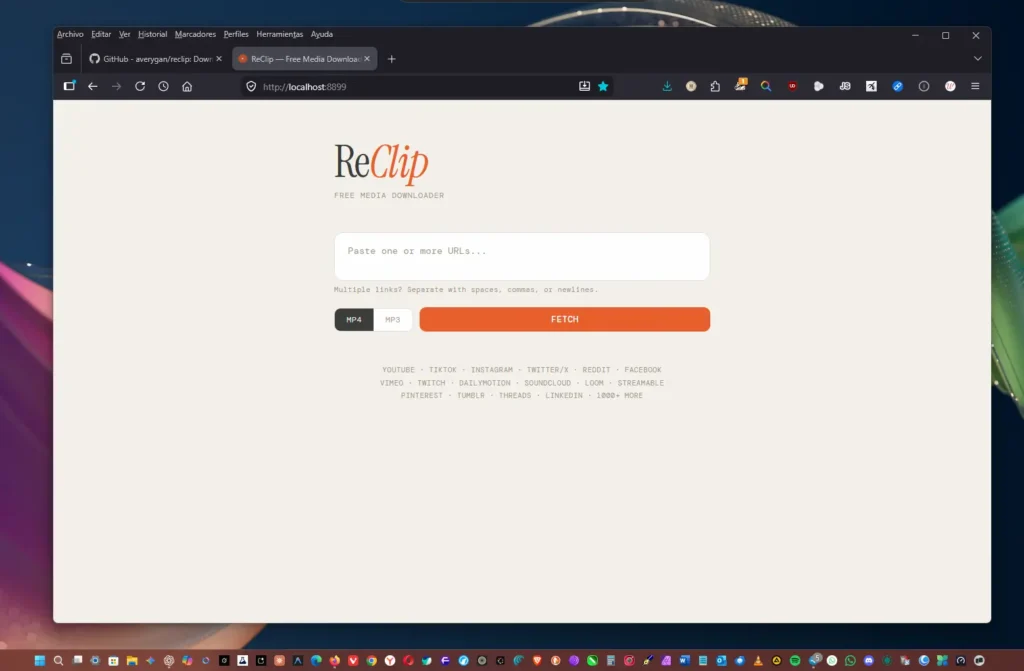
ReClip se ha vuelto una herramienta bastante comentada porque permite descargar video y audio desde una interfaz web limpia, sin depender de páginas llenas de publicidad o servicios dudosos. El detalle es que muchos hablan de él, pero casi nadie explica con claridad cómo instalarlo en Linux Mint. ReClip es una aplicación autoalojada, de código abierto, que funciona con una interfaz web local y usa
yt-dlpyffmpegcomo base para descargar y procesar contenido.La buena noticia es que en Linux Mint el proceso resulta bastante directo. De hecho, la guía rápida del repositorio indica instalar
ffmpeg, instalaryt-dlp, clonar el proyecto, entrar a la carpeta y ejecutar./reclip.sh; después, la interfaz queda disponible enhttp://localhost:8899.
Qué necesitas antes de empezar
Antes de instalar ReClip, conviene tener listo lo básico: Python 3, pip, venv, Git y FFmpeg. El propio repositorio describe a ReClip como una app con backend en Python y Flask, y señala que su motor de descarga y procesamiento depende de yt-dlp y ffmpeg.
Paso 1: actualiza Linux Mint
Lo primero es abrir una terminal y actualizar el sistema para evitar conflictos con paquetes antiguos:
sudo apt update && sudo apt upgrade -yEste paso no aparece como obligatorio en el README, pero en Linux Mint suele ser recomendable antes de instalar dependencias nuevas.
Paso 2: instala las dependencias necesarias
Ahora instala Python, pip, el soporte para entornos virtuales, Git y FFmpeg:
sudo apt install -y python3 python3-pip python3-venv git ffmpegEsto cubre tanto el entorno de Python como la herramienta multimedia que ReClip necesita para convertir y procesar archivos. El README menciona explícitamente ffmpeg como parte del arranque rápido y lista Flask y yt-dlp como dependencias del proyecto.
Paso 3: instala yt-dlp
El propio repositorio resume el arranque en Linux con una línea muy clara: apt install ffmpeg && pip install yt-dlp. En Linux Mint lo normal es usar pip3, así que puedes instalarlo así:
pip3 install --user yt-dlpSi prefieres mantener todo más ordenado, también puedes instalarlo después dentro de un entorno virtual. La referencia principal del proyecto sigue siendo esa: ReClip usa yt-dlp como motor para descargar desde más de mil sitios compatibles.
Paso 4: descarga ReClip desde GitHub
Con las dependencias listas, clona el repositorio oficial:
git clone https://github.com/averygan/reclip.gitcd reclip
Actualmente el proyecto se distribuye desde su repositorio público en GitHub y el README no muestra un instalador nativo para Linux Mint, sino un arranque desde código fuente.
Paso 5: da permisos de ejecución al script
En muchos sistemas Linux, antes de ejecutar un script descargado hay que marcarlo como ejecutable:
chmod +x reclip.shPaso 6: ejecuta ReClip
Una vez dentro de la carpeta del proyecto, arráncalo con el comando que indica el README:
./reclip.shEse es el método de inicio rápido documentado por el autor del proyecto.
Paso 7: abre la interfaz en el navegador
Si todo salió bien, solo abre tu navegador y entra a esta dirección:
http://localhost:8899Esa es la URL local que el README indica para usar la interfaz web de ReClip.
Una forma más ordenada: usar entorno virtual
Aunque el inicio rápido del proyecto es suficiente para muchos usuarios, en Linux Mint suele ser buena idea trabajar con un entorno virtual para no mezclar paquetes del sistema con paquetes instalados por pip. Puedes hacerlo así:
git clone https://github.com/averygan/reclip.git
cd reclip
python3 -m venv venv
source venv/bin/activate
pip install flask yt-dlp
chmod +x reclip.sh
./reclip.shEsto no contradice el funcionamiento descrito en el repositorio; simplemente organiza mejor el entorno local. El README confirma que las dependencias principales son Flask y yt-dlp.
Cómo comprobar que todo quedó bien
Antes de ejecutar ReClip, también puedes revisar que las herramientas principales estén disponibles:
python3 --version
pip3 --version
ffmpeg -version
yt-dlp --version
Si esos comandos responden correctamente, ya tienes lo esencial listo para que ReClip funcione.
Problemas comunes al instalar ReClip en Linux Mint
Uno de los errores más comunes es que yt-dlp no sea reconocido. Si eso pasa, vuelve a instalarlo así:
python3 -m pip install --user yt-dlpOtro problema típico es el mensaje Permission denied al intentar lanzar ./reclip.sh. En ese caso normalmente se resuelve con:
chmod +x reclip.shY si ffmpeg no aparece, basta con reinstalarlo:
sudo apt install ffmpegSi la aplicación no abre en el puerto 8899, también puede haber un conflicto con otro servicio local. El README fija ese puerto como dirección de acceso por defecto.
Resumen rápido de instalación
Si quieres la versión corta del proceso, sería esta:
sudo apt update && sudo apt upgrade -y
sudo apt install -y python3 python3-pip python3-venv git ffmpeg
pip3 install --user yt-dlp
git clone https://github.com/averygan/reclip.git
cd reclip
chmod +x reclip.sh
./reclip.sh
Luego solo abres:
http://localhost:8899Conclusión
ReClip no se instala como una aplicación tradicional, pero en Linux Mint eso no representa un gran problema. Su propuesta es bastante sencilla: una interfaz web local, un backend ligero en Python y el apoyo de yt-dlp y ffmpeg para hacer el trabajo pesado. Si sigues el proceso paso a paso, en pocos minutos puedes dejarlo funcionando sin complicarte demasiado.